
 Công nghệ
  AI
AI  Windows
  iPhone
  Android
  Học IT
  Download
  Tiện ích
  Khoa học
  Game
Game  Làng CN
  Ứng dụng
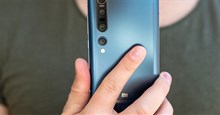
Tuần trước, một người thức giấc giữa đêm và cầm iPhone lên xem giờ. Ngay lập tức, nó bật đèn pin ở độ sáng tối đa và đánh thức anh ta dậy hoàn toàn. Có một tính năng đặc biệt của iPhone đằng sau những lần kích hoạt ngẫu nhiên này: Back Tap (Chạm vào mặt sau).
Back Tap cho phép bạn chạm vào mặt sau điện thoại để thực hiện các thao tác nhanh, bao gồm cả việc bật đèn pin. Điều khó chịu là tính năng này bị lỗi thảm hại khi sử dụng, nó kích hoạt ngẫu nhiên suốt cả ngày. Nhiều người đã gặp phải tình trạng vô lý này trên iPhone 13 Pro Max và giờ là iPhone 16 Pro Max, nhưng thực ra có một cách khắc phục đơn giản.
Mục lục bài viết
- Tính năng Back Tap là gì và hoạt động như thế nào?
- Tại sao Back Tap liên tục vô tình kích hoạt đèn pin?
- Cách kiểm tra xem Back Tap có phải là nguyên nhân gây ra sự cố đèn pin của bạn không
- Các tùy chọn để khắc phục sự cố đèn pin ngẫu nhiên bật
- Các cách khác để truy cập nhanh đèn pin trên iPhone
- Lấy lại quyền kiểm soát đèn pin trên iPhone
Tính năng Back Tap là gì và hoạt động như thế nào?
Tính năng trợ năng ẩn mà hầu hết mọi người không biết đến

Bạn sẽ tìm thấy tính năng Back Tap trong Settings > Accessibility > Touch. Hãy tưởng tượng nó như việc biến mặt sau của iPhone thành một nút cảm ứng lớn. Apple đã giới thiệu tính năng này với iOS 14 để giúp người dùng truy cập nhanh vào ảnh chụp màn hình, Control Center, điều khiển đèn pin và các chức năng khác.
Tính năng này cho phép bạn gán hai hành động khác nhau: Một cho thao tác chạm hai lần và một cho thao tác chạm ba lần. Các hành động có sẵn bao gồm điều khiển hệ thống, những tính năng trợ năng và các shortcut tùy chỉnh từ ứng dụng Phím tắt. Việc thiết lập đèn pin làm hành động Back Tap nghe có vẻ là một ý tưởng tuyệt vời cho đến khi bạn thực sự sử dụng nó.
Thật không may, độ nhạy của Back Tap lại khó đoán. Khi bạn cố tình kích hoạt nó trong một hành lang tối, nó thường bỏ qua hoàn toàn các lần chạm của bạn. Nhưng nếu bạn đặt điện thoại xuống bình thường hoặc thay đổi cách cầm, đột nhiên bạn sẽ bị chói mắt bởi ánh sáng đèn LED.
Tại sao Back Tap liên tục vô tình kích hoạt đèn pin?
Vấn đề độ nhạy mà Apple vẫn chưa giải quyết được
Vấn đề cốt lõi không phải là phần cứng - mà là độ nhạy phần mềm, vốn hoạt động không ổn định trên tất cả các mẫu iPhone tương thích. Việc cầm điện thoại thông thường trở thành một bãi mìn với vô số tác nhân kích hoạt tiềm ẩn. Chỉ cần đặt điện thoại lên bề mặt, đút vào túi quần jean hoặc điều chỉnh độ bám khi nhắn tin cũng có thể khiến cảm biến nghĩ rằng bạn muốn kích hoạt một thứ gì đó.
Kích hoạt vào ban đêm là điều tồi tệ nhất. Điện thoại của bạn đặt trên tủ đầu giường khi một thứ nhỏ nhặt - có thể là tiếng chuông thông báo hoặc đồ đạc của bạn bị dịch chuyển - làm cảm biến Back Tap kích hoạt. Điều tiếp theo bạn nhận ra là mình đang nheo mắt nhìn thứ gì đó giống như một quả flashbang nhỏ xíu lúc 3 giờ sáng.
Ốp lưng cũng không khắc phục được vấn đề. Tác giả bài viết đã thử nhiều độ dày và chất liệu ốp lưng khác nhau, nhưng hệ thống phát hiện vẫn không đáng tin cậy. Sự không nhất quán khó chịu này xảy ra trên khắp các mẫu iPhone và phụ kiện - đây là một vấn đề phần mềm cơ bản.
Cách kiểm tra xem Back Tap có phải là nguyên nhân gây ra sự cố đèn pin của bạn không
Tìm thủ phạm trong cài đặt iPhone
Vào Cài đặt, sau đó chọn Trợ năng > Cảm ứng > Chạm vào mặt sau. Bạn sẽ tìm thấy cài đặt Chạm hai lần và Chạm ba lần tại đây. Hãy kiểm tra chức năng của từng cài đặt bằng cách nhấn vào.
Tìm mục Đèn pin được liệt kê trong một trong hai tùy chọn. Khi tùy chọn này được kích hoạt, việc chạm hai lần hoặc ba lần vào mặt sau điện thoại sẽ bật đèn pin. Đừng lo lắng nếu bạn không nhớ đã thiết lập tính năng này - đôi khi tính năng này được bật trong quá trình thiết lập điện thoại hoặc khi bạn đang tìm kiếm trong phần cài đặt.
Các tùy chọn để khắc phục sự cố đèn pin ngẫu nhiên bật
3 cách để ngăn đèn pin bật sáng bất ngờ
Tắt hoàn toàn Back Tap
Tùy chọn cuối cùng: Đặt cả Chạm hai lần và Chạm ba lần thành Không có. Điều này loại bỏ mọi khả năng vô tình kích hoạt, vì tính năng này sẽ không hoạt động. Bạn sẽ mất khả năng sử dụng shortcut nhưng vẫn yên tâm.
Nếu cả hai cài đặt đều hiển thị Không có, nhưng đèn pin vẫn bất ngờ sáng, thì có thể bạn đang gặp vấn đề về cài đặt trợ năng khác hoặc sự cố phần cứng. Hãy thử khắc phục sự cố đèn pin trên iPhone.
Thay đổi thành hành động ít gây rối hơn
Bạn cũng có thể giữ nguyên tính năng Back Tap, nhưng gán nó cho một hành động vô hại như chụp ảnh màn hình. Việc vô tình kích hoạt chỉ tạo thêm một ảnh mà bạn có thể xóa - không còn hiện tượng đèn nhấp nháy bất ngờ nữa. Các tùy chọn an toàn khác bao gồm mở Trung tâm Điều khiển hoặc kích hoạt một shortcut tùy chỉnh để thực hiện một hành động vô hại. Bạn thậm chí có thể đặt hành động chạm hai lần và ba lần để kích hoạt các công cụ năng suất.
Chuyển Đèn pin sang chỉ Chạm ba lần
Nếu bạn thực sự sử dụng shortcut đèn pin, hãy gán nó cho hành động Chạm ba lần trong khi đặt Chạm hai lần thành Không có. Chạm ba lần yêu cầu hành động có chủ đích hơn và hiếm khi vô tình kích hoạt trong quá trình sử dụng điện thoại thông thường.
Các cách khác để truy cập nhanh đèn pin trên iPhone
Những phương pháp tốt hơn sẽ không làm bạn bất ngờ lúc 3 giờ sáng
Control Center vẫn là phương pháp truy cập đèn pin đáng tin cậy nhất. Trên các iPhone hiện đại, vuốt xuống từ góc trên bên phải; trên các mẫu cũ hơn có nút Home, vuốt lên từ dưới cùng. Sau đó chạm vào nút đèn pin. Cách này rất đáng tin cậy.
Màn hình khóa cung cấp một cách khác đáng tin cậy. Tìm biểu tượng đèn pin ở góc dưới bên trái và nhấn mạnh cho đến khi nó sáng lên. Yêu cầu lực nhấn giúp ngăn chặn việc vô tình kích hoạt nó.
Siri xử lý các yêu cầu bằng giọng nói một cách đáng tin cậy - chỉ cần nói "Hey Siri, bật đèn pin." Tính năng này rất hữu ích khi bạn đang mang theo đồ vật hoặc cố gắng di chuyển trong điều kiện tối đen như mực.
Lấy lại quyền kiểm soát đèn pin trên iPhone
Việc đèn pin tự động bật lên hầu như luôn bắt nguồn từ cài đặt đèn pin của Back Tap. Tính năng trợ năng này có độ nhạy không nhất quán, khiến nó gây khó chịu hơn là hữu ích. Tin tốt là việc khắc phục chỉ mất vài giây - tắt hoàn toàn Back Tap, thay đổi hành động của nó thành một thao tác vô hại hoặc chuyển chức năng bật đèn pin sang thao tác chạm ba lần.
Với các lựa chọn thay thế đáng tin cậy như Control Center và những shortcut trên màn hình khóa, bạn có thể loại bỏ tính năng Back Tap gây rắc rối và cuối cùng có thể ngủ ngon giấc mà không bị ánh sáng bất ngờ làm hỏng giấc ngủ. Bạn cũng nên tìm hiểu các tính năng trợ năng hữu ích khác trên iPhone hoạt động tốt hơn nhiều.







 Linux
Linux  Nền tảng Web
  Đồng hồ thông minh
  macOS
macOS  Chụp ảnh - Quay phim
  Thủ thuật SEO
  Phần cứng
  Kiến thức cơ bản
  Raspberry Pi
  Lập trình
  Hình nền đẹp
  Dịch vụ công trực tuyến
  Dịch vụ nhà mạng
  Ví điện tử - Ngân hàng
  Quiz công nghệ
  Microsoft Word 2016
  Microsoft Word 2013
  Microsoft Word 2007
  Microsoft Excel 2019
  Microsoft Excel 2016
  Microsoft PowerPoint 2019
  Microsoft PowerPoint 2016
  Google Sheets
  Học Photoshop
  Học Python
  HTML
HTML  Lập trình Scratch
  CSS và CSS3
  Lập trình C
  Lập trình C++
  Lập trình C#
  Học PHP
  Bootstrap
  SQL Server
  JavaScript
  Unix/Linux
  Năng suất
  Game - Trò chơi
  Hệ thống
  Thiết kế & Đồ họa
  Internet
  Bảo mật, Antivirus
  Doanh nghiệp
  Ảnh & Video
  Giải trí & Âm nhạc
  Mạng xã hội
  Lập trình
  Giáo dục - Học tập
  Lối sống
  Tài chính & Mua sắm
  AI Trí tuệ nhân tạo
  ChatGPT
  Copilot
  Gemini
  Khoa học vui
  Khám phá khoa học
  Bí ẩn - Chuyện lạ
  Sức khỏe
  Vũ trụ
  Khám phá thiên nhiên
  Bảo vệ Môi trường
  Phát minh Khoa học
  Điện máy
  Tivi
Tivi  Tủ lạnh
  Điều hòa
  Máy giặt
  Cuộc sống
  TOP
TOP  Kỹ năng
  Kỹ năng mềm
  Món ngon mỗi ngày
  Học nhanh nhớ lâu
  Nuôi dạy con
  Mẹo vặt
  Phim ảnh, Truyện
  Làm đẹp
  DIY - Handmade
  Du lịch
  Quà tặng
  Giải trí
  Là gì?
  Nhà đẹp
  Tết 2025
  Giáng sinh - Noel
  Kỹ năng sống
  Video
Video  Hướng dẫn
  Công nghệ
  Khoa học
  Ô tô, Xe máy
  Tấn công mạng
  Chuyện công nghệ
  Công nghệ mới
  Trí tuệ Thiên tài
  Tổng hợp