
 AI
AI  Windows
  iPhone
  Android
  Game
Game  Ứng dụng
 Các cách mở Device Manager trên Windows 10

Device Manager là công cụ quản lý phần cứng tối quan trọng trên Windows 10, giúp bạn cập nhật driver, kiểm tra lỗi thiết bị và vô hiệu hóa phần cứng khi cần thiết. Bài viết này sẽ tổng hợp 15 phương pháp truy cập từ cơ bản đến nâng cao giúp bạn làm chủ hệ thống chỉ trong vài giây.
1. Sử dụng thanh tìm kiếm Windows 10 Search
Đây là cách phổ biến và nhanh nhất cho mọi người dùng.
Thực hiện: Nhấn phím Windows hoặc chọn công cụ Search, gõ từ khóa "Device Manager" vào ô tìm kiếm và nhấn Enter.
2. Sử dụng lệnh trong Command Prompt (CMD) hoặc PowerShell
Phù hợp cho những người yêu thích môi trường dòng lệnh chuyên nghiệp.
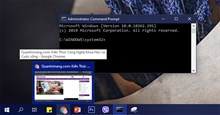
Thực hiện: Mở CMD hoặc PowerShell, nhập lệnh
devmgmt.mscmmc devmgmt.mschoặccontrol hdwwiz.cplvà nhấn Enter.
3. Sử dụng hộp thoại lệnh Run
Cách thức cổ điển nhưng cực kỳ nhanh gọn thông qua mã lệnh trực tiếp.
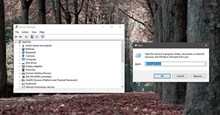
Thực hiện: Nhấn tổ hợp Win + R, nhập mã
devmgmt.mscvào ô Open và nhấn OK.
4. Sử dụng Menu WinX (Power User Menu)
Truy cập trực tiếp thông qua menu phím tắt ẩn của nút Start.
Thực hiện: Nhấn Win + X hoặc chuột phải vào nút Start, sau đó chọn Device Manager.
5. Truy cập từ Control Panel (Chế độ danh mục)
Cách truyền thống dành cho những người quen thuộc với giao diện điều khiển cũ.
Thực hiện: Mở Control Panel > Hardware and Sound > nhấp chọn Device Manager.
6. Sử dụng Control Panel (Chế độ biểu tượng)
Hiển thị tất cả công cụ dưới dạng icon để bạn dễ dàng tìm thấy mục tiêu.
Thực hiện: Mở Control Panel, chuyển View by thành Large/Small icons, tìm và chọn Device Manager.
7. Truy cập từ Computer Management
Sử dụng bộ công cụ quản trị tổng hợp của Windows để quản lý thiết bị.
Thực hiện: Mở Computer Management > System Tools > chọn Device Manager ở cột trái.
8. Sử dụng trợ lý ảo Cortana
Dùng giọng nói để yêu cầu Windows thực hiện công việc cho bạn.
Thực hiện: Nhấn nút Cortana hoặc nói "Hey Cortana", sau đó ra lệnh "Open Device Manager".
9. Sử dụng This PC (File Explorer)
Tận dụng biểu tượng This PC để truy cập vào trình quản lý hệ thống.
Thực hiện: Chuột phải vào This PC trong File Explorer > chọn Manage > chọn Device Manager.
10. Sử dụng Task Manager
Dùng trình quản lý tác vụ để khởi tạo một tiến trình mới cho Device Manager.
Thực hiện: Nhấn Ctrl + Shift + Esc > File > Run new task > nhập
devmgmt.msc.
11. Sử dụng thanh địa chỉ File Explorer
Dùng thanh dẫn đường của thư mục để gọi trực tiếp ứng dụng.
Thực hiện: Mở thư mục bất kỳ, nhập
devmgmt.mscvào thanh địa chỉ phía trên và nhấn Enter.
12. Sử dụng System Settings (Cài đặt hệ thống)
Sử dụng giao diện Settings hiện đại của Windows 10 để tìm kiếm.
Thực hiện: Nhấn Win + I > nhập "Device Manager" vào ô tìm kiếm trung tâm.
13. Sử dụng thư mục System32
Tìm kiếm trực tiếp file thực thi trong kho lưu trữ hệ thống của Windows.
Thực hiện: Truy cập đường dẫn
C:\Windows\System32, tìm file có têndevmgmt.mscvà chạy nó.
14. Sử dụng Quick Access Menu
Tương tự WinX nhưng thao tác nhanh hơn thông qua chuột.
Thực hiện: Nhấp chuột phải vào biểu tượng Windows ở góc trái dưới màn hình > chọn Device Manager.
15. Tạo shortcut ngoài màn hình Desktop
Cách tốt nhất để truy cập thường xuyên chỉ với một cú nhấp chuột.
Thực hiện: Chuột phải Desktop > New > Shortcut > nhập
%windir%\system32\devmgmt.msc.
Bạn nên đọc



Theo Nghị định 147/2024/ND-CP, bạn cần xác thực tài khoản trước khi sử dụng tính năng này. Chúng tôi sẽ gửi mã xác thực qua SMS hoặc Zalo tới số điện thoại mà bạn nhập dưới đây:

 Windows 10
  Windows 11
  Windows 7
  Windows 8
  Ghost - Cài Win
  Sửa lỗi máy tính
  Bảo mật máy tính
  Giải pháp bảo mật
  Diệt Virus - Spyware
  Mạng LAN - WAN
  Cấu hình Router/Switch
  Server - Máy chủ
  Thủ thuật Wifi
 -
 Công nghệ
 -
 Học CNTT
 -
 Quiz công nghệ
 -
 Microsoft Word 2016
 -
 Microsoft Word 2013
 -
 Microsoft Word 2007
 -
 Microsoft Excel 2019
 -
 Microsoft Excel 2016
 - Hàm Excel
-
 Microsoft PowerPoint 2019
 -
 Microsoft PowerPoint 2016
 -
 Google Sheets
 -
 Học Photoshop
 -
 Học Python
 -
 HTML
HTML -
 Lập trình Scratch
 - Học SQL
-
 CSS và CSS3
 -
 Lập trình C
 -
 Lập trình C++
 -
 Lập trình C#
 -
 Học PHP
 -
 Bootstrap
 -
 SQL Server
 -
 JavaScript
 -
 Unix/Linux
-
-
 Download
 -
 AI Trí tuệ nhân tạo
 -
 Tiện ích
 -
 Khoa học
 -
 Điện máy
 -
 Cuộc sống
 -
 Video
Video -
 Ô tô, Xe máy
 -
 Làng Công nghệ
 Linux
Linux  Nền tảng Web
  Đồng hồ thông minh
  macOS
macOS  Chụp ảnh - Quay phim
  Thủ thuật SEO
  Phần cứng
  Kiến thức cơ bản
  Raspberry Pi
  Lập trình
  Hình nền đẹp
  Dịch vụ công trực tuyến
  Dịch vụ nhà mạng
  Ví điện tử - Ngân hàng
  Năng suất
  Game - Trò chơi
  Hệ thống
  Thiết kế & Đồ họa
  Internet
  Bảo mật, Antivirus
  Doanh nghiệp
  Ảnh & Video
  Giải trí & Âm nhạc
  Mạng xã hội
  Lập trình
  Giáo dục - Học tập
  Lối sống
  Tài chính & Mua sắm
  ChatGPT
  Copilot
  Gemini
  Khoa học vui
  Khám phá khoa học
  Bí ẩn - Chuyện lạ
  Sức khỏe
  Vũ trụ
  Khám phá thiên nhiên
  Bảo vệ Môi trường
  Phát minh Khoa học
  Tivi
Tivi  Tủ lạnh
  Điều hòa
  Máy giặt
  TOP
TOP  Kỹ năng
  Kỹ năng mềm
  Món ngon mỗi ngày
  Học nhanh nhớ lâu
  Nuôi dạy con
  Mẹo vặt
  Phim ảnh, Truyện
  Làm đẹp
  DIY - Handmade
  Du lịch
  Quà tặng
  Giải trí
  Là gì?
  Nhà đẹp
  Tết 2025
  Giáng sinh - Noel
  Kỹ năng sống
  Hướng dẫn
  Công nghệ
  Khoa học
  Tấn công mạng
  Chuyện công nghệ
  Công nghệ mới
  Trí tuệ Thiên tài
  Tổng hợp