 AI
AI  Hướng dẫn AI
  Claude
  ChatGPT
  Gemini
  Thư viện Prompt
  Công nghệ
  Học IT
  Tiện ích
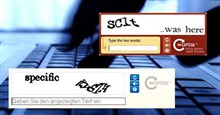
Không ai thích CAPTCHA và việc phải giải mã những từ ngoằn ngoèo hoặc nhấp vào hình ảnh chỉ để đăng nhập hoặc duyệt web. Chúng được tạo ra vì mục đích bảo mật, nhưng chúng vẫn gây khó chịu. Giờ đây, CAPTCHA giả mạo đang lừa đảo người dùng tải xuống phần mềm độc hại, khiến mọi người càng ghét chúng hơn.
CAPTCHA không phải lúc nào cũng vô hại
Thông thường, CAPTCHA chỉ tốn thời gian, nhưng chúng không có hại. Nhưng một trò lừa đảo CAPTCHA mới nhắm vào người dùng Windows biến những câu đố khó chịu thành phần mềm độc hại nguy hiểm chỉ với vài thao tác gõ phím.
Trong khi bạn đang bận chứng minh mình không phải là robot, tin tặc đang sử dụng các trang CAPTCHA giả mạo để lừa bạn thực hiện một tác vụ cài đặt phần mềm độc hại. Bạn vẫn không truy cập được vào trang web mình muốn, nhưng tin tặc đã có được quyền truy cập hoàn toàn vào máy tính của bạn.
Những xác minh giả mạo này trông giống hệt như các kiểm tra bảo mật Cloudflare thông thường, khiến việc phân biệt thật giả trở nên khó khăn. Rốt cuộc, chúng ta đã quá quen với việc chỉ cần hoàn thành nhiệm vụ và tiếp tục mà không hề suy nghĩ xem việc xác minh đó là thật hay giả.

Tin tặc cài đặt phần mềm đánh cắp thông tin Stealthy StealC. Nó đánh cắp thông tin đăng nhập khi bạn đang duyệt web, dữ liệu từ ví tiền điện tử, thông tin từ email Outlook, thông tin tài khoản Steam, v.v...
Thông thường, bạn chỉ cần tránh xa các trang web đáng ngờ là sẽ ổn. Tuy nhiên, tin tặc đang xâm nhập những trang CAPTCHA trên các trang web hợp pháp. Một đoạn code JavaScript độc hại đơn giản sẽ thay thế CAPTCHA thật bằng CAPTCHA giả. Đó là một hình thức clickjacking, khiến những trang web hợp pháp đột nhiên trở nên độc hại.
Cẩn thận với CAPTCHA sử dụng phím tắt
Thông thường, CAPTCHA yêu cầu bạn di chuyển một mảnh ghép, nhập các chữ cái ngẫu nhiên, chọn hình ảnh cụ thể từ một tập hợp hoặc giải một bài toán đơn giản. Những CAPTCHA giả chứa phần mềm độc hại này lại làm khác đi.
Chúng yêu cầu người dùng nhấn một loạt các phím tắt. CAPTCHA hợp lệ sẽ không yêu cầu bạn nhập bất kỳ phím tắt nào. Trong trường hợp này, tổ hợp phím là Win + R để mở cửa sổ Run ở chế độ nền. Sau đó, bạn nhấn Ctrl + V để dán lệnh độc hại, mặc dù không nhìn thấy nó. Sau đó, bạn được yêu cầu nhấn phím Enter, thao tác này sẽ thực thi lệnh và tải xuống phần mềm độc hại.
Đây không phải là lần đầu tiên kiểu tấn công này xảy ra, và cũng sẽ không phải là lần cuối. Chỉ 1 năm trước, EDDIESTEALER đã nhắm mục tiêu vào người dùng Windows trên Chrome để cài đặt phần mềm độc hại thông qua các trang CAPTCHA giả mạo.
Cách phân biệt CAPTCHA thật và CAPTCHA giả
Hầu hết các CAPTCHA bạn gặp đều là thật. Bạn có thể không thích chúng, nhưng chúng là một công cụ xác minh hợp pháp để bảo vệ các trang web khỏi bot. Chúng xuất hiện nhiều hơn nhờ trí tuệ nhân tạo (AI) và sự gia tăng của việc thu thập dữ liệu web bằng AI.
Một vài dấu hiệu để nhận biết CAPTCHA có độc hại hay không bao gồm:
- Yêu cầu bạn chạy một script hoặc lệnh
- Ô chọn "I’m Not a Robot" dẫn đến danh sách các phím tắt thay vì một thử thách như chọn hình ảnh
- CAPTCHA xuất hiện ngẫu nhiên thay vì khi đăng nhập hoặc lần đầu truy cập trang web
- CAPTCHA mở một trang mới với URL hơi bị thay đổi
- Khoảng cách kỳ lạ hoặc lỗi ngữ pháp trong hướng dẫn
- Hình ảnh chất lượng cực thấp yêu cầu bạn sử dụng phím tắt thay vì chọn hình ảnh
Bài viết cũng khuyến khích bạn chú ý đến những gì đang xảy ra ở chế độ nền. Nếu bạn đang tương tác với CAPTCHA và thấy biểu tượng PowerShell hoặc Command Prompt xuất hiện trên thanh tác vụ, hãy dừng mọi việc bạn đang làm và thoát khỏi trang có CAPTCHA ngay lập tức.
Hãy cân nhắc việc vô hiệu hóa các script trong Windows!
Có vẻ hơi cực đoan, nhưng việc vô hiệu hóa Windows Script Host giúp ngăn chặn các script độc hại chạy. Bạn cũng có thể sử dụng phương pháp ít cực đoan hơn để ngăn Windows chạy bất kỳ script nào chưa được ký.
Nếu có quyền admin và cảm thấy thoải mái khi chỉnh sửa Registry, bạn có thể vô hiệu hóa Windows Script Host. Rất dễ dàng để bật lại nó bất cứ khi nào bạn cần.
Nhấn phím Win + R, nhập regedit và nhấn Enter. Điều hướng đến:
HKEY_LOCAL_MACHINE\Software\Microsoft\Windows Script Host\SettingsNhấp chuột phải vào vùng trống trong ngăn bên phải và chọn New → DWORD (32-bit) Value.
Đặt tên cho giá trị mới là Enabled. Nhấp đúp vào giá trị mới và đặt giá trị là 0. Khởi động lại PC là bạn đã hoàn tất. Nếu bạn muốn cho phép các script, hãy đặt giá trị là 1.
Điều này cũng chặn các script hợp pháp. Nhưng việc bật lại cũng khá đơn giản.
Chặn JavaScript trên các trang web
Một phương pháp khác để ngăn chặn CAPTCHA giả mạo là chặn các phần tử JavaScript trên những trang web. Điều này có thể làm hỏng một số tính năng trên các trang web yêu thích, nhưng bạn có thể bật JavaScript cho từng trang web riêng lẻ.
Bạn có thể tìm thấy cài đặt JavaScript trong cài đặt trình duyệt yêu thích của mình. Hoặc, hãy cân nhắc sử dụng tiện ích mở rộng chặn script như NoScript. Hoặc, hãy thử tiện ích mở rộng bảo mật và quyền riêng tư như uBlock Origin để tùy chỉnh những gì bạn muốn chặn.
CAPTCHA giả mạo sẽ không biến mất. Nhưng bằng cách chặn các script chạy và chú ý kỹ đến hướng dẫn của CAPTCHA, bạn sẽ dễ dàng hơn trong việc tránh khỏi phần mềm độc hại ẩn giấu.




 Diệt Virus - Spyware
  Hệ thống
  Windows 11
  Windows 10
  Windows 7
  Windows 8
  Ghost - Cài Win
  Sửa lỗi máy tính
  Bảo mật máy tính
  Giải pháp bảo mật
  Mạng LAN - WAN
  Cấu hình Router/Switch
  Server - Máy chủ
  Thủ thuật Wifi


 AI
AI  Copilot
  Grok
Grok  n8n
n8n  Thư viện Prompt
  Hướng dẫn AI
  Công nghệ
  Ứng dụng
  Game - Trò chơi
  iPhone
  Android
  Làng Công nghệ
  Học CNTT
  Hàm Excel
  Học Python
  Download
  Video
Video  Cuộc sống
  Khoa học