 AI
AI  Hướng dẫn AI
  Claude
  ChatGPT
  Gemini
  Thư viện Prompt
  Công nghệ
  Học IT
  Tiện ích
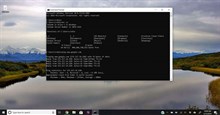
Command Prompt là một shell dòng lệnh đơn giản. Bạn có thể sử dụng nó để sao chép file, logic lệnh và thậm chí là trình quản lý tải xuống. Tuy nhiên, nó chưa bao giờ ngang hàng với các phiên bản Unix. Nó không có tab và không có màn hình chia đôi; chỉ có một cửa sổ đen tại một thời điểm.
Windows Terminal được phát hành vào năm 2019, nhưng nhiều người đã không chuyển sang ứng dụng mới cho đến khi Microsoft đặt nó làm tùy chọn mặc định trong Windows 11. Windows Terminal xử lý mọi thứ mà Command Prompt làm được, cộng với các tính năng quy trình làm việc mà người dùng Linux đã yêu thích trong nhiều thập kỷ.
4. Nhiều tab và chia khung
Tuyệt vời cho đa nhiệm

Windows Terminal bổ sung hỗ trợ nhiều tab, điều mà Command Prompt chưa bao giờ có. Khi mở terminal, hãy nhấn Ctrl + Shift + T để mở một tab mới và Ctrl + Tab để chuyển đổi giữa các tab. Mỗi tab duy trì phiên làm việc riêng, vì vậy bạn có thể chạy quy trình build trong một tab trong khi theo dõi nhật ký trong một tab khác mà không làm lộn xộn thanh tác vụ với những cửa sổ riêng biệt.
Không chỉ vậy. Windows Terminal còn cung cấp tính năng chia khung, cho phép bạn chia một tab thành nhiều khung. Nhấn Shift + Alt + Dấu trừ (-) để chia theo chiều ngang hoặc Shift + Alt + Dấu bằng (=) để chia theo chiều dọc.
Nếu nhấn Shift + Alt + phím Mũi tên, bạn có thể điều chỉnh kích thước khung. Ngoài ra, tổ hợp phím Alt + phím mũi tên di chuyển con trỏ giữa các cửa sổ. Khi bạn hoàn thành với một cửa sổ, tổ hợp phím Ctrl + Shift + W sẽ đóng cửa sổ đó một cách gọn gàng.
Trong Command Prompt, để làm được điều này, bạn phải sắp xếp 3 cửa sổ riêng biệt và chúng không bao giờ giữ nguyên vị trí sau khi khởi động lại. Windows Terminal ghi nhớ các tùy chọn bố cục của bạn và giúp cho quy trình làm việc đa cửa sổ trở nên dễ sử dụng hơn.
3. Một terminal, nhiều shell
Tất cả các công cụ dòng lệnh, bao gồm CMD và PowerShell
Một điểm hay của Windows Terminal là nếu bạn quen sử dụng cmd.exe hoặc PowerShell cổ điển, bạn có thể khởi chạy chúng từ ứng dụng terminal. Nó hợp nhất tất cả, vì vậy các shell dòng lệnh như Command Prompt, PowerShell, Git Bash, Azure Cloud Shell và bất kỳ bản phân phối WSL nào đều nằm trong cùng một ứng dụng.
Mỗi công cụ có cấu hình riêng với các thiết lập tùy chỉnh. Cấu hình PowerShell của bạn có thể sử dụng bảng màu và phông chữ khác với cấu hình Command Prompt. Việc hiển thị phông chữ được cải thiện cũng đồng nghĩa với việc các mô-đun PowerShell như PSReadLine và Terminal-Icons hiển thị chính xác với tính năng highlight cú pháp và biểu tượng loại file.
Bạn có thể chuyển đổi giữa các cấu hình của mình bằng các phím tắt Ctrl + Shift + 1, Ctrl + Shift + 2, v.v... Menu drop-down hiển thị tất cả các cấu hình có sẵn, và bạn có thể đặt bất kỳ shell nào làm mặc định trong Settings.
2. Các tùy chọn tùy chỉnh tốt hơn
Cá nhân hóa với màu sắc và theme tùy chỉnh
Windows Terminal cũng rất tuyệt vời cho việc tùy chỉnh. Bạn có thể thay đổi giao diện của dấu nhắc, chọn phông chữ tùy chỉnh, điều chỉnh kích thước văn bản và áp dụng toàn bộ theme. Trong khi Command Prompt cung cấp 16 màu và hai phông chữ, Windows Terminal hỗ trợ bất kỳ phông chữ đơn cách nào trên hệ thống và cho phép tùy chỉnh toàn bộ màu RGB.
Bạn có thể truy cập Settings thông qua GUI hoặc bằng cách chỉnh sửa trực tiếp file settings.json. Điều này cho phép bạn thiết lập độ trong suốt bằng thanh trượt độ mờ, thêm ảnh nền vào profile, điều chỉnh khoảng cách để dễ đọc hơn và nhập theme cộng đồng chỉ bằng vài cú nhấp chuột. Mỗi profile duy trì các thiết lập giao diện độc lập.
Tôi sử dụng Cascadia Code cho PowerShell với chủ đề tối trong các phiên viết script dài, nhưng chuyển sang chủ đề tương phản cao với phông chữ lớn hơn khi chia sẻ màn hình. Không chỉ trông đẹp hơn, những khác biệt về hình ảnh này giúp dễ dàng phân biệt các profile chỉ bằng một cái nhìn, điều này thực sự hữu ích khi bạn mở nhiều tab cạnh nhau.
Command Prompt chỉ hỗ trợ một vài phông chữ đơn cách cũ và không hiển thị đúng các phông chữ hiện đại như Cascadia Code. Nó cũng không có hiệu ứng trong suốt hoặc hiệu ứng acrylic. Những hiệu ứng đó xuất hiện từ Windows 10 phiên bản 1903 trở lên, và Windows Terminal tận dụng tối đa chúng.
1. Tích hợp hỗ trợ Linux
Hoạt động tốt với Windows Subsystem for Linux
Windows 10 và 11 cho phép bạn chạy môi trường Linux trên máy tính Windows, nhờ Windows Subsystem for Linux (WSL). Windows Terminal cho phép bạn truy cập Ubuntu ở cùng một nơi với PowerShell, coi các bản phân phối Linux là một phần của hệ điều hành chứ không phải là một tiện ích bổ sung.
Khi bạn cài đặt một bản phân phối WSL, Windows Terminal sẽ tự động tạo một cấu hình cho bản phân phối đó. Bạn có thể mở các tab Ubuntu, Debian và Alpine cùng với những shell Windows. Windows Terminal hỗ trợ các đường dẫn có thể nhấp và với tính năng dịch đường dẫn của WSL, bạn có thể dễ dàng di chuyển giữa các hệ thống file Linux và Windows.
Trong Command Prompt, việc truy cập WSL đồng nghĩa với việc nhập wsl và mất hoàn toàn ngữ cảnh Windows. Bạn không thể dễ dàng sao chép đường dẫn giữa các môi trường hoặc duy trì tính nhất quán về mặt hình ảnh. Windows Terminal mang lại cảm giác WSL nguyên bản.
Tại sao việc chuyển đổi lại hợp lý?
Nhiều người đã sử dụng Windows Terminal hàng ngày trong hơn 1 năm, và giờ đây Command Prompt lại giống như việc mở Notepad khi VS Code đã có sẵn. Chỉ riêng việc có các tab đã tạo ra sự khác biệt lớn, nhưng việc bổ sung thêm khả năng hiển thị phông chữ tốt hơn, WSL và khả năng chuyển đổi hồ sơ dễ dàng khiến tôi khó lòng quay lại.
Microsoft đã đặt Windows Terminal làm mặc định trong Windows 11 vì lý do chính đáng. Command Prompt vẫn còn đó cho các script cũ, nhưng Windows Terminal là môi trường hiện đại để chạy chúng - cùng với PowerShell, WSL và nhiều hơn nữa. Nếu bạn dành nhiều thời gian làm việc với dòng lệnh, việc chuyển đổi là rất đáng giá.







 Hệ thống
  Windows 11
  Windows 10
  Windows 7
  Windows 8
  Ghost - Cài Win
  Sửa lỗi máy tính
  Bảo mật máy tính
  Giải pháp bảo mật
  Diệt Virus - Spyware
  Mạng LAN - WAN
  Cấu hình Router/Switch
  Server - Máy chủ
  Thủ thuật Wifi


 AI
AI  Copilot
  Grok
Grok  n8n
n8n  Hướng dẫn AI
  Ứng dụng
  Game - Trò chơi
  iPhone
  Android
  Hàm Excel
  Học Python
  Download
  Khoa học
  Cuộc sống
  Video
Video  Làng Công nghệ