 AI
AI  Hướng dẫn AI
  Claude
  ChatGPT
  Gemini
  Thư viện Prompt
  Công nghệ
  Học IT
  Tiện ích
Nhiều người gặp vấn đề với máy tính lắp ráp sẵn, nhưng lần đầu tiên tự lắp ráp PC lại là một bài học vỡ lòng về những sai lầm. Họ đã phải thay đổi bo mạch chủ nhiều lần, sử dụng quá nhiều keo tản nhiệt CPU, và nhận ra rằng những sơ suất nhỏ cũng có thể khiến máy tính không khởi động được.
Mặc dù có rất nhiều tài nguyên trực tuyến hướng dẫn tự lắp ráp chiếc máy tính đầu tiên, nhưng có một số sai lầm mà bạn chỉ nhận ra sau khi mắc phải. Những sai lầm tốn kém sẽ làm bạn "đau" ví, còn những sai lầm tốn thời gian sẽ thử thách sự kiên nhẫn của bạn. Rất may, hầu hết đều có thể tránh được nếu bạn biết những điều cần lưu ý.
Mục lục bài viết
Đừng cắt giảm chi phí bộ nguồn
Bộ nguồn (PSU) quan trọng hơn bạn nghĩ

Sai lầm lớn nhất là mua bộ nguồn giá rẻ. Nhiều người tìm được một món hời với một bộ nguồn 600W ít người biết đến và nghĩ rằng nó sẽ đủ cho card đồ họa và CPU của mình. Khoảng 6 tháng sau, máy tính bắt đầu tự tắt ngẫu nhiên, ngay cả khi không chạy bất kỳ ứng dụng nặng nào, và vấn đề được xác định là do bộ nguồn.
Bộ nguồn cung cấp năng lượng cho mọi linh kiện trong hệ thống. Khi bộ nguồn bị hỏng, nó có thể kéo theo các linh kiện khác. Để tránh mọi sự cố về nguồn điện, hãy chọn các thương hiệu uy tín như Corsair, EVGA hoặc Seasonic. Và luôn luôn sử dụng công suất cao hơn ít nhất 20% so với mức bạn nghĩ mình cần.
Một lỗi tương thích khác có thể gặp phải là không kiểm tra xem BIOS của bo mạch chủ có hỗ trợ CPU ngay khi xuất xưởng hay không. Bo mạch chủ B450 không khởi động được với chip Ryzen 5000 vì cần phải cập nhật BIOS trước. Vì bo mạch chủ không có tính năng BIOS Flashback và nếu không có bộ xử lý Ryzen đời cũ nào để mượn, bạn phải phải mang nó đến một cửa hàng sửa chữa máy tính địa phương để cập nhật BIOS.
Lắp ráp các linh kiện lõi bên ngoài case trước
Dễ dàng tiếp cận hơn, ít sai sót hơn
Việc lắp đặt CPU, RAM và ổ NVMe vào bo mạch chủ trước khi lắp vào case sẽ đỡ gây khó chịu hơn nhiều. Với bo mạch chủ trên bàn làm việc, bạn sẽ không còn bị gò bó hay hạn chế không gian đặt ngón tay.
Làm việc bên ngoài case cho bạn không gian để thao tác. Bạn có thể lắp RAM đúng cách và thậm chí lắp tản nhiệt CPU (nếu bạn đang sử dụng loại tiêu chuẩn) mà không cần phải tốn nhiều diện tích. Hơn nữa, nếu có vấn đề gì xảy ra, bạn sẽ phát hiện ra trước khi bo mạch chủ được lắp đặt và tất cả các dây cáp được giấu kín.
Hãy cố gắng làm theo thứ tự này. Đầu tiên, lắp CPU, sau đó là ổ M.2, tiếp theo là RAM, và cuối cùng là đế tản nhiệt. Một số tấm đế tản nhiệt có thể che khuất khe cắm M.2, và chắc chắn bạn không muốn tháo tản nhiệt chỉ để lắp SSD đâu. Trông sẽ không đẹp mắt chút nào.
Chuẩn bị case trước khi lắp phần cứng
Luôn luôn lắp tấm chắn I/O trước
Tấm chắn I/O không chỉ mang tính thẩm mỹ. Nó còn giúp nối đất các cổng và ngăn bụi bẩn. Điều quan trọng là phải lắp nó trước khi lắp bất cứ thứ gì khác vào case. Sau khi lắp, hãy ấn mạnh từ bên trong cho đến khi tất cả các chốt khóa khớp vào nhau. Các chốt khóa này đủ sắc để cắt vào tay bạn, vì vậy hãy cẩn thận khi sử dụng.
Các trụ đỡ bo mạch chủ là một thứ khác bạn không thể bỏ qua. Những miếng đệm bằng đồng nhỏ này giúp nâng bo mạch lên khỏi case và ngăn ngừa hiện tượng đoản mạch. Luôn đếm số lỗ gắn, lắp đặt số lượng trụ đỡ tương ứng và kiểm tra kỹ vị trí của chúng.
Đối với người mới bắt đầu, bộ dụng cụ lắp ráp PC có thể giúp loại bỏ một số công đoạn này, nhưng bạn sẽ học được nhiều hơn khi tự lắp ráp từng bộ phận.
Làm mát và lưu thông không khí ngay từ đầu
Trong lần lắp ráp đầu tiên, nhiều người đã lắp ngược tất cả các quạt, nghĩ rằng mặt logo là cửa hút gió. Hóa ra quạt thổi từ mặt hở về phía có thanh chống. Đây là sai lầm kinh điển của người mới bắt đầu!
Quạt trước và dưới hút gió mát vào, trong khi quạt trên và sau đẩy gió nóng ra. Điều này tạo ra áp suất dương giúp giảm bụi tích tụ. Nếu case của bạn chỉ có hai khe quạt, một cửa hút gió ở mặt trước và một cửa xả gió ở mặt sau là đủ.
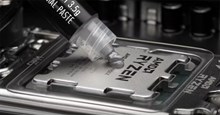
Keo tản nhiệt là lỗi thường gặp của nhiều người mới lắp ráp máy tính. Hầu như ai cũng từng mắc lỗi bôi quá nhiều so với cần thiết. CPU chỉ cần một lượng keo nhỏ bằng hạt đậu ở giữa. Áp suất của bộ tản nhiệt sẽ phân tán đều keo. Quá nhiều keo thực chất lại cách nhiệt thay vì dẫn nhiệt. Và hãy luôn nhớ tháo lớp màng nhựa khỏi đế của bộ tản nhiệt trước khi lắp đặt để tránh các vấn đề về nhiệt.
Cẩn thận khi lắp đặt các linh kiện lõi
Lắp đặt CPU đầu tiên thật sự rất căng thẳng. Các chân cắm của CPU trông mỏng manh đến mức có thể bị bẻ cong nếu bị chạm nhẹ. Tuy nhiên, quá trình này rất đơn giản nếu bạn căn chỉnh đúng cách.
Cả bộ xử lý Intel và AMD đều có một tam giác vàng ở một góc. Bạn chỉ cần khớp nó với tam giác trên socket, và CPU sẽ tự động rơi vào mà không cần dùng lực. Nếu bạn ấn mạnh, CPU có thể bị hỏng.
Tiếp theo là RAM, và việc này dễ dàng hơn nhiều. Bạn cần dùng lực mạnh hơn dự kiến, nhưng chỉ cần ấn thẳng xuống. Mở cả hai kẹp, căn chỉnh rãnh và ấn mạnh cho đến khi cả hai đầu khớp vào vị trí. Nếu một bên không khớp, hãy dừng lại và thử lại thay vì ấn mạnh.
Vị trí khe cắm cũng rất quan trọng. Đối với hai thanh RAM, hãy sử dụng khe số 2 và số 4 (thường được mã hóa màu). Điều này cho phép chế độ kênh đôi, giúp tăng gấp đôi băng thông bộ nhớ và mang lại hiệu năng được cải thiện đáng kể. Nếu bạn cắm chúng vào khe cắm sai, hệ thống vẫn sẽ khởi động, nhưng bạn sẽ không tận dụng được hết tiềm năng của nó.
Kiểm tra kỹ các kết nối và luôn đọc kỹ hướng dẫn sử dụng
Hướng dẫn sử dụng bo mạch chủ là người bạn đồng hành tốt nhất của bạn
Một sai lầm lớn khác mà người mới bắt đầu thường mắc phải là cho rằng tất cả các đầu nối nguồn đều có thể hoán đổi cho nhau. Cáp nguồn PCIe và ổ cắm nguồn CPU trông giống nhau, nhưng chúng được lắp đặt khác nhau để tránh hư hỏng.
Hướng dẫn sử dụng bo mạch chủ của bạn chỉ rõ chính xác khe cắm RAM nào cần dùng, vị trí kết nối của từng loại cáp và chức năng của các đầu nối mặt trước khó hiểu đó. Hướng dẫn sử dụng case sẽ giải thích cách đi dây cáp.
Trước khi đóng case, hãy kiểm tra nhanh một vài thứ. Đảm bảo cáp màn hình được kết nối với card đồ họa, chứ không phải bo mạch chủ. Xác nhận công tắc nguồn trên bộ nguồn (PSU) đã được bật. Kiểm tra xem RAM đã được lắp đặt chắc chắn chưa. Dành ra hai phút ở đây có thể giúp bạn tiết kiệm hàng giờ khắc phục sự cố khó chịu sau này.
Lắp ráp chiếc PC đầu tiên dễ hơn bạn nghĩ
Việc lắp ráp một chiếc PC không khó như bạn tưởng. Hãy dành thời gian, làm theo hướng dẫn và giữ sách hướng dẫn bên cạnh. Hầu hết các dụng cụ bạn cần để lắp ráp PC có lẽ đã có sẵn trong ngăn kéo: Một tua vít Phillips, một đèn pin đội đầu và một vài dây buộc cáp. Nếu máy không khởi động ngay, hãy kiểm tra công tắc nguồn, lắp lại RAM và kiểm tra kỹ từng kết nối.
Nhưng một khi màn hình BIOS xuất hiện, bạn sẽ biết mình đã tự lắp ráp thành công chiếc máy này và không bao giờ muốn quay lại với máy tính lắp sẵn nữa. Sự kiểm soát, chất lượng và sự hài lòng khi biết rõ từng thành phần trong hệ thống của mình khiến mọi sai sót đều đáng giá.







 Phần cứng PC
  Phần cứng
  Phần cứng Laptop
  Linh kiện máy tính
  CPU
CPU  RAM, Card
  Chuột & Bàn phím
  Thiết bị mạng
  Máy in
  Loa, tai nghe
  USB - Ổ Flash


 AI
AI  Copilot
  Grok
Grok  n8n
n8n  Thư viện Prompt
  Hướng dẫn AI
  Công nghệ
  Ứng dụng
  Hệ thống
  Game - Trò chơi
  iPhone
  Android
  Làng Công nghệ
  Học CNTT
  Hàm Excel
  Học Python
  Download
  Video
Video  Cuộc sống
  Khoa học