 AI
AI  Hướng dẫn AI
  Claude
  ChatGPT
  Gemini
  Thư viện Prompt
  Công nghệ
  Học IT
  Tiện ích
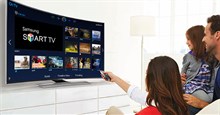
Duyệt web trên Smart TV nghe có vẻ tiện lợi cho đến khi bạn phải vật lộn với bàn phím trên màn hình và giao diện chậm chạp. Tuy nhiên, chỉ cần một vài điều chỉnh đơn giản, bạn thực sự có thể khiến trải nghiệm trở nên mượt mà đáng ngạc nhiên.
Mục lục bài viết
6. Chuyển sang trình duyệt thân thiện với TV

Bước đầu tiên để duyệt trên Smart TV bớt khó chịu hơn là chọn đúng trình duyệt. TV của bạn có thể đã cài đặt sẵn một trình duyệt, nhưng trong hầu hết các trường hợp, đó không phải là lựa chọn tốt nhất.
Bạn sẽ cần một trình duyệt được thiết kế riêng cho TV cung cấp các tính năng cần thiết. Có một số trình duyệt tốt đáng để thử, như Opera Browser, TV Bro và Puffin TV Browser. Có một trình duyệt mang tên đơn giản là "Browser". Nó không hào nhoáng, nhưng hoạt động đủ tốt để không khiến bạn muốn ném điều khiển từ xa của mình khỏi phòng.
Giao diện được tinh giản theo một cách tốt. Các dấu trang nằm chính giữa màn hình chính, giúp bạn không phải loay hoay tìm kiếm trong menu. Bạn thậm chí có thể điều chỉnh kích thước và màu sắc của con trỏ, nghe có vẻ không quan trọng lắm, nhưng lại tạo ra sự khác biệt lớn khi bạn đang cố gắng tìm mũi tên nhỏ xíu trên màn hình 55 inch từ phía bên kia phòng.
Nhưng lý do chính khiến mọi người sử dụng nó là ứng dụng điều khiển từ xa đi kèm dành cho Android và iOS. Sau khi cài đặt ứng dụng trên điện thoại và kết nối với cùng mạng Wi-Fi với TV, bạn có thể sử dụng điện thoại để điều khiển trình duyệt. Bạn sẽ có thể điều khiển chuột, các nút điều hướng và những phím tắt nhanh. Bằng cách này, bạn có thể nhập URL và điều hướng các trang mà không cần dùng đến điều khiển từ xa TV.
5. Đánh dấu các trang web thường truy cập
Một trong những điều khó chịu nhất khi duyệt web trên Smart TV là việc nhập liệu. Ngay cả khi bạn sử dụng điện thoại làm bàn phím (điều này thực sự hữu ích), thì việc này vẫn có thể trở nên nhàm chán hơn mức cần thiết. Đó là lý do tại sao bạn nên đánh dấu trang web yêu thích của mình.
Hầu hết các trình duyệt TV đều được load sẵn các shortcut cho những trang web như YouTube, Google hoặc Facebook, nhưng bạn không cần phải giới hạn bản thân với chúng. Bạn có thể thêm nguồn tin tức yêu thích, trang web stream hoặc blog công thức nấu ăn mà bạn thường xuyên truy cập.
Mở menu trình duyệt và tìm mục có nhãn Favorites, Bookmarks hoặc tương tự. Từ đó, bạn thường có thể thêm trang đang xem chỉ bằng một cú nhấp chuột. Sau khi lưu, bạn có thể chuyển thẳng đến các trang đó trong vài giây và bỏ qua mọi thao tác nhập liệu rườm rà.
Và nếu bạn cần nhập liệu trong các trang web đó, chẳng hạn như tìm kiếm thứ gì đó trên Google, hãy thử nhập liệu bằng giọng nói. Hầu hết các điều khiển từ xa của TV thông minh đều được tích hợp micro, vì vậy bạn có thể nói ra truy vấn của mình thay vì phải nhập từng chữ cái.
4. Phóng to và điều chỉnh kích thước phông chữ
Tùy thuộc vào khoảng cách từ ghế sofa đến màn hình, kích thước của TV và tất nhiên là mức độ hợp tác của mắt bạn, kích thước mặc định của văn bản và các nút trên trình duyệt có thể lớn một cách buồn cười hoặc nhỏ đến mức khó chịu. Tăng mức zoom hoặc tăng kích thước phông chữ có thể giúp mọi thứ dễ đọc hơn nhiều.
Nếu bạn liên tục phải cúi người về phía trước hoặc nheo mắt chỉ để đọc tiêu đề hoặc nhấp vào liên kết, tốt nhất là nên điều chỉnh cài đặt zoom hoặc kích thước phông chữ. Mọi trình duyệt web đều cho phép bạn điều chỉnh mức độ zoom mặc định, thường là từ menu trang hoặc chính trình duyệt.
Một số Smart TV cũng cho phép người dùng điều chỉnh kích thước phông chữ trên toàn hệ thống từ menu cài đặt. Nếu bạn muốn làm cho văn bản dễ đọc hơn mà không cần phóng to mọi thứ khác trên màn hình, thì đó là lựa chọn tốt nhất.
3. Khám phá và tùy chỉnh cài đặt trình duyệt
Cài đặt mặc định của trình duyệt có thể không hoạt động tốt với bạn. Tuy nhiên, dành vài phút để khám phá và điều chỉnh các cài đặt này theo ý thích có thể cải thiện đáng kể trải nghiệm duyệt web.
Ví dụ, nếu trình duyệt của bạn có Reader Mode, hãy bật nó lên khi đọc bài viết. Chế độ này sẽ loại bỏ mọi thứ không cần thiết ngoại trừ nội dung chính. Thêm vào đó, sẽ không có cửa sổ pop-up, biểu ngữ hoặc video tự động phát theo dõi bạn. Bạn sẽ chỉ nhận được văn bản thuần túy và một vài hình ảnh, chính xác là những gì bạn muốn khi đọc một thứ gì đó.
Ngoài ra, hãy kiểm tra xem bạn có thể bật trình chặn quảng cáo trong cài đặt trình duyệt của Smart TV hay không hoặc cài đặt trình chặn quảng cáo nếu tiện ích mở rộng được hỗ trợ. Quảng cáo có thể là một sự khó chịu nhỏ khi duyệt web trên laptop, nhưng trên TV, chúng có thể gây gián đoạn hơn nhiều. Quảng cáo video nổi hoặc cửa sổ pop-up toàn màn hình có thể gây khó chịu gấp 10 lần khi chiếm toàn bộ màn hình phòng khách của bạn.
Cuối cùng, đừng bỏ qua những chi tiết nhỏ. Chuyển sang chế độ tối để dễ chịu hơn cho mắt vào ban đêm. Tùy chỉnh màn hình chính để bạn không phải liên tục cuộn qua những thứ không cần thiết chỉ để đến được dấu trang. Và nếu trình duyệt cho phép bạn chặn cookie, hãy bật nó lên. Đó là một cách đơn giản để giảm thiểu việc theo dõi và tăng tốc độ!
2. Sử dụng bàn phím và chuột không dây
Sử dụng điều khiển từ xa của Smart TV để nhấp chuột có thể rất chậm và mỗi chữ cái bạn nhập đều giống như cực hình. Để có trải nghiệm giống PC hơn, bạn có thể kết nối bàn phím hoặc chuột với Smart TV.
Hầu hết các Smart TV đều hỗ trợ Bluetooth và tất cả đều có cổng USB mà bạn có thể cắm một thiết bị thu phát vào. Bạn có thể dễ dàng sử dụng bàn phím và chuột không dây hoặc chọn loại có dây nếu không ngại cáp chạy từ trung tâm giải trí của mình.
Sau khi kết nối, bạn sẽ có cảm giác như đang sử dụng một màn hình máy tính lớn. Việc cuộn trang web trở nên mượt mà, gõ phím dễ dàng và bạn có thể xử lý nhanh chóng bất kỳ cửa sổ pop-up gây khó chịu nào.
Ngoài ra còn có bàn phím gập có bàn di chuột được thiết kế riêng cho kiểu thiết lập này. Chúng có giá cả phải chăng, gọn nhẹ và dễ sử dụng. Nhưng nếu bạn đã có sẵn bàn phím và chuột không dây, chúng vẫn hoạt động tốt. Bạn thậm chí có thể sử dụng tay cầm chơi game nếu đó là phong cách của bạn.
1. Truyền nội dung từ điện thoại
Dù bạn có cố gắng thế nào, việc duyệt web trên Smart TV có thể không bao giờ mượt mà như trên điện thoại hoặc laptop. Nếu bạn không muốn phải tìm đúng trình duyệt, điều chỉnh cài đặt hoặc kết nối bàn phím và chuột, giải pháp dễ nhất là truyền màn hình điện thoại lên TV.
Hầu hết các Smart TV đều hỗ trợ truyền màn hình, cho dù thông qua AirPlay của Apple, Chromecast của Google hay các công cụ tích hợp như Samsung Smart View hoặc LG Screen Share. Bạn chỉ cần mở trình duyệt trên điện thoại, kết nối với cùng mạng Wi-Fi như TV và chiếu màn hình để tận hưởng việc duyệt trên màn hình lớn.
Mẹo: Theo mặc định, khi bạn duyệt web ở chế độ dọc, có thể sẽ xuất hiện các dải màu đen ở hai bên. Để khắc phục điều đó, hãy xoay điện thoại sang chế độ ngang trong khi truyền phát. Màn hình sẽ được lấp đầy nhiều hơn và trông đẹp hơn nhiều khi xem từ ghế sofa.
Ban đầu, duyệt web trên TV thông minh nghe có vẻ là một ý tưởng tuyệt vời. Rốt cuộc, bạn có một màn hình lớn và sự thoải mái khi ngồi trên ghế sofa. Nhưng một khi bạn thực sự thử, sự hào hứng đó có thể nhanh chóng tan biến với tất cả những hạn chế của điều khiển từ xa và chính trình duyệt.
Chỉ cần một vài điều chỉnh nhỏ, bạn có thể biến một trải nghiệm vụng về thành thứ gì đó hữu ích một cách đáng ngạc nhiên. Tất nhiên, nó sẽ không bao giờ thay thế được laptop hoặc điện thoại của bạn, nhưng nó cũng không nhất thiết phải là một trải nghiệm kinh hoàng.







 Điện máy


 AI
AI  Copilot
  Grok
Grok  n8n
n8n  Hướng dẫn AI
  Ứng dụng
  Hệ thống
  Game - Trò chơi
  iPhone
  Android
  Hàm Excel
  Học Python
  Download
  Khoa học
  Cuộc sống
  Video
Video  Làng Công nghệ