 AI
AI
 Hướng dẫn AI
 Claude
 ChatGPT
 Gemini
 Thư viện Prompt
 Công nghệ
 Học IT
 Tiện ích

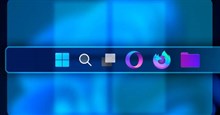
Trên Windows 11, một số biểu tượng ứng dụng không phải lúc nào cũng hiển thị trực tiếp trên thanh Taskbar. Thay vào đó, chúng được đưa vào giao diện System Tray, hay còn gọi là khay hệ thống. Bạn có thể chọn biểu tượng nào hiển thị trực tiếp trên thanh tác vụ và biểu tượng nào sẽ ẩn trong menu System Tray, theo bài hướng dẫn dưới đây.
Cách ẩn, hiện icon tại System tray bằng kéo và thả
Để di chuyển icon ứng dụng từ Taskbar sang System tray, bạn nhấn giữ vào biểu tượng muốn ẩn trên thanh tác vụ. Tiếp đến kéo icon, ra khỏi thanh tác vụ rồi thả vào giao diện System tray là được.
Nếu muốn di chuyển icon từ menu khay hệ thống sang thanh Taskbar, mở khay hệ thống sau đó nhấn giữ vào biểu tượng muốn hiện trên Taskbar, rồi kéo vào thanh tác vụ là được.
Chỉnh icon ứng dụng tại System tray qua Windows Settings
Bước 1:
Bạn mở Settings trên máy tính sau đó nhấn vào mục Personalization ở cạnh trái giao diện. Nhìn sang bên phải chọn Taskbar để điều chỉnh.

Bước 2:
Tiếp tục chuyển vào các mục thiết lập cho Taskbar trên máy tính, bạn mở rộng phần Other system tray icons.
Bước 3:
Lúc này bạn sẽ thấy một số ứng dụng được hỗ trợ hiển thị icon trong phần System tray trên máy tính. Muốn hiện icon ứng dụng nào thì chuyển sang chế độ On là được. Còn nếu muốn ẩn icon thì nhấn vào Off để tắt







 Windows 11
 Hệ thống
 Windows 10
 Windows 7
 Windows 8
 Ghost - Cài Win
 Sửa lỗi máy tính
 Bảo mật máy tính
 Giải pháp bảo mật
 Diệt Virus - Spyware
 Mạng LAN - WAN
 Cấu hình Router/Switch
 Server - Máy chủ
 Thủ thuật Wifi
 AI
AI
 Copilot
 Grok
Grok
 n8n
n8n
 Thư viện Prompt
 Hướng dẫn AI
 Công nghệ
 Ứng dụng
 Game - Trò chơi
 iPhone
 Android
 Làng Công nghệ
 Học CNTT
 Hàm Excel
 Học Python
 Download
 Video
Video
 Cuộc sống
 Khoa học