 AI
AI
 Hướng dẫn AI
 Claude
 ChatGPT
 Gemini
 Thư viện Prompt
 Công nghệ
 Học IT
 Tiện ích

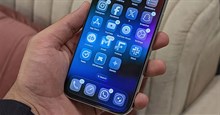
iOS 26 đã ra mắt, và trong khi mọi người đang bàn tán xôn xao về Liquid Glass và các tính năng đắt giá như sàng lọc cuộc gọi, dịch trực tiếp và Spatial Scenes, thì vẫn còn rất nhiều điều thú vị khác. Chắc chắn, những nâng cấp đó rất hào nhoáng và hữu ích, nhưng chúng chưa nói lên tất cả. Bản cập nhật này còn âm thầm khắc phục một số lỗi thường gặp nhất trên iPhone.
Nhiều cải tiến trong số này rất dễ bị bỏ qua vì chúng không được đề cập nhiều. Từ thời gian sạc ước tính và khả năng phát hiện tin nhắn rác được cải thiện đến nhạc chuông tùy chỉnh và lịch sử cuộc gọi thông minh hơn, iOS 26 chứa đầy những thay đổi chu đáo nhằm giải quyết một số phiền toái tồn tại lâu nay.
Mục lục bài viết
8. Xem thời gian sạc ước tính
Biết khi nào iPhone của bạn sẽ sẵn sàng hoạt động

Sạc iPhone là việc mà hầu hết chúng ta đều làm hàng ngày, đôi khi là nhiều lần. Và mỗi khi cắm sạc, một điều bạn muốn biết là thời gian sạc đầy pin.
iOS 26 âm thầm giải quyết nỗi phiền toái hàng ngày này bằng cách hiển thị thời gian sạc ước tính ngay trên màn hình khóa. Bạn cũng có thể vào Settings > Battery để xem khi nào iPhone đạt 80% và 100%.
Người dùng Android đã có tính năng này từ nhiều năm nay, và thật dễ hiểu tại sao nó lại hữu ích đến vậy. Nó giúp bạn tránh để iPhone cắm sạc lâu hơn mức cần thiết và hiển thị khi bạn đang sử dụng bộ sạc chậm.
7. Phát hiện tin nhắn rác tốt hơn
Tận hưởng hộp thư đến sạch sẽ
Một tính năng khác của iOS 26 đã có trên điện thoại Android từ lâu là lọc tin nhắn rác. Tin nhắn rác luôn gây phiền nhiễu và có thể xuất hiện vào những thời điểm tồi tệ nhất với các chương trình khuyến mãi gây khó chịu hoặc liên kết đáng ngờ. iOS 26 giúp vấn đề này bớt khó chịu hơn nhiều bằng cách cải thiện cách lọc tin nhắn không mong muốn.
Giờ đây, khi có tin nhắn đến từ một người không có trong danh bạ, iPhone sẽ tự động chuyển tin nhắn đó sang một thư mục riêng. Những tin nhắn này thậm chí không kích hoạt thông báo hoặc hiển thị trên màn hình khóa. Bằng cách này, hộp thư đến chính của bạn chỉ hiển thị các cuộc trò chuyện quan trọng.
Bạn có thể mở thư mục Unknown Senders trong ứng dụng Messages để xem chúng bất cứ lúc nào. Từ đó, bạn có thể đánh dấu người gửi là người quen nếu đó là người bạn muốn nhận tin nhắn, hoặc đơn giản là xóa tin nhắn mà không cần suy nghĩ nhiều.
6. Dễ dàng chọn văn bản cụ thể trong tin nhắn
Tập trung vào nội dung quan trọng
Đôi khi, bạn không cần sao chép toàn bộ tin nhắn, chỉ cần một phần nhỏ. Có thể đó là một chi tiết quan trọng trong một văn bản dài, một đoạn địa chỉ hoặc một câu duy nhất bạn muốn dịch. Cho đến nay, việc nhấn và giữ tin nhắn chỉ cho phép bạn sao chép toàn bộ bong bóng, điều này có thể gây khó chịu khi tất cả những gì bạn cần chỉ là một phần nhỏ.
iOS 26 đã khắc phục điều này bằng một bản cập nhật đơn giản. Giờ đây, khi bạn nhấn và giữ một tin nhắn, tùy chọn Select sẽ xuất hiện bên cạnh Copy. Nhấn vào đó để highlight chính xác văn bản bạn muốn trong bong bóng. Từ đó, bạn có thể dễ dàng sao chép, dịch hoặc thậm chí tìm kiếm thêm thông tin trên web.
5. Xem lịch sử cuộc gọi của một liên hệ
Theo dõi tất cả các cuộc gọi với những người quan trọng nhất
Trước đây, việc xem lịch sử cuộc gọi của một liên hệ cụ thể đồng nghĩa với việc phải cuộn liên tục qua toàn bộ nhật ký cuộc gọi. Tuy nhiên, điều đó không còn đúng với iOS 26.
Giờ đây, nếu bạn muốn kiểm tra số lần gọi cho bạn bè, người thân hoặc đồng nghiệp, thật dễ dàng. Chỉ cần mở thẻ liên hệ, nhấn vào Call History và bạn sẽ thấy danh sách đầy đủ các cuộc gọi đến, đi và nhỡ, tất cả đều được sắp xếp gọn gàng với ngày giờ. Đây là một thay đổi nhỏ, nhưng giúp bạn dễ dàng theo dõi nhật ký cuộc gọi hơn.
Mẹo: Ứng dụng Phone giờ đây sử dụng bố cục thống nhất, nhưng nếu bạn thích kiểu cũ, chỉ cần chạm vào ba đường ngang và chọn Classic.
4. Tắt tính năng "Tap Recents to Call"
Ngăn chặn các cuộc gọi vô ý
Bạn có biết những lúc bạn đang cuộn qua lịch sử cuộc gọi và iPhone đột nhiên bắt đầu gọi cho ai đó mà bạn không hề có ý định gọi không? Chắc chắn điều đó đã xảy ra không biết bao nhiêu lần rồi. iOS 26 khắc phục điều này bằng cách cho phép bạn tắt hoàn toàn tính năng "Tap Recents to Call".
Vào Settings > Apps > Phone, bạn sẽ thấy nút bật/tắt Tap Recents to Call. Tắt nút này, iPhone của bạn sẽ không còn bắt đầu cuộc gọi khi bạn nhấn vào một số hoặc liên hệ trong mục Recents nữa. Thay vào đó, bạn sẽ thấy thông tin của liên hệ, từ đó bạn có thể gọi điện, nhắn tin hoặc FaceTime. Tinh chỉnh đơn giản này có thể giúp bạn tránh khỏi rất nhiều tình huống khó xử.
3. Đặt nhạc chuông tùy chỉnh
Cuối cùng cũng không cần giải pháp phức tạp
Nếu đã từng thử cài đặt bài hát yêu thích làm nhạc chuông trên iPhone, bạn sẽ biết quá trình đó rắc rối như thế nào. Bạn hoặc phải sử dụng ứng dụng GarageBand của Apple và xử lý các thao tác chuyển đổi file phức tạp, hoặc phải mua nhạc chuông từ iTunes Store. Đối với một việc đơn giản như cài đặt nhạc chuông, có quá nhiều công đoạn.
Với iOS 26, giờ đây, bạn có thể đặt bất kỳ file âm thanh MP3 hoặc M4A nào có thời lượng dưới 30 giây làm nhạc chuông. Để thực hiện việc này, hãy tải nhạc chuông cho iPhone, mở ứng dụng Files trên iPhone và tìm file. Nhấn và giữ file, nhấn Share trong menu pop-up và chọn Use as Ringtone. Đơn giản vậy thôi!
Sau khi thực hiện thao tác này, âm thanh sẽ xuất hiện như một tùy chọn trong cài đặt Ringtone của iPhone bên cạnh các âm báo mặc định. Nếu bạn muốn xóa nó, chỉ cần vuốt sang trái và nhấn Delete.
2. Nhận cảnh báo ống kính bẩn
Đôi khi, chúng ta lại bỏ qua những điều nhỏ nhặt
Không gì khó chịu hơn việc cố gắng chụp ảnh nhưng lại nhận được một bức ảnh mờ nhòe, lem luốc thay vì hình ảnh sắc nét như mong muốn. Chiếc iPhone của bạn, từng chụp được những bức ảnh tuyệt đẹp, giờ trông thật bình thường.
Thông thường, thủ phạm là ống kính máy ảnh bị bẩn. Nghe có vẻ hiển nhiên, nhưng một việc đơn giản như lau sạch ống kính có thể biến một bức ảnh bình thường thành một bức ảnh tuyệt vời.
iOS 26 giờ đây giúp bạn tránh khỏi tình trạng đau đầu này với một tính năng đơn giản nhưng thông minh. Nếu iPhone phát hiện ống kính bị che khuất bởi dấu vân tay, bụi bẩn hoặc chất bẩn, nó sẽ cảnh báo trước khi bạn chụp ảnh. Tính năng nhỏ này giúp giữ cho ảnh của bạn sắc nét và tránh khỏi việc phải chụp lại hoặc chỉnh sửa hậu kỳ khó chịu. Để bật tính năng này, hãy vào Settings > Camera và bật Lens Cleaning Hints.
1. Tùy chỉnh tùy chọn báo lại báo thức
Thức dậy theo cách của bạn với cài đặt báo lại linh hoạt
Chuông báo thức được thiết kế để đánh thức bạn dậy, chứ không phải để làm bạn khó chịu. Tuy nhiên, trong nhiều năm, người dùng iPhone phải chấp nhận tùy chọn báo lại mặc định chỉ 9 phút. Điều thú vị là, có một lý do lịch sử cho khoảng thời gian kỳ lạ này: Khi tính năng báo lại lần đầu tiên được thêm vào đồng hồ báo thức cách đây nhiều thập kỷ, các nhà thiết kế phải điều chỉnh cơ chế mới sao cho phù hợp với thiết kế đồng hồ hiện có. 9 phút là khoảng thời gian dài nhất mà họ có thể thực hiện mà không cần thay đổi cơ chế hoạt động, và truyền thống đó đã được duy trì cho đến nay.
iOS 26 cuối cùng đã thoát khỏi giới hạn cũ. Giờ đây, bạn có thể tùy chỉnh khoảng thời gian báo lại để phù hợp với thói quen buổi sáng của mình. Mở ứng dụng Clock, đặt báo thức, nhấn vào Snooze Options và chọn khoảng thời gian mong muốn từ 1 đến 15 phút. Mặc định vẫn là 9 phút, nhưng bạn có thể dễ dàng thay đổi thành bất kỳ khoảng thời gian nào phù hợp nhất với mình.
iOS 26 được trang bị rất nhiều tính năng gây sốt, nhưng điều kỳ diệu thực sự nằm ở những cải tiến nhỏ, âm thầm, những chi tiết mà người dùng iPhone lâu năm sẽ thực sự đánh giá cao. Đây là bằng chứng cho thấy Apple không chỉ theo đuổi những nâng cấp hào nhoáng; họ còn tập trung vào những điều quan trọng nhất.







 iPhone
 AI
AI
 Copilot
 Grok
Grok
 n8n
n8n
 Thư viện Prompt
 Hướng dẫn AI
 Công nghệ
 Ứng dụng
 Hệ thống
 Game - Trò chơi
 Android
 Làng Công nghệ
 Học CNTT
 Hàm Excel
 Học Python
 Download
 Video
Video
 Cuộc sống
 Khoa học