 AI
AI
 Hướng dẫn AI
 Claude
 ChatGPT
 Gemini
 Thư viện Prompt
 Công nghệ
 Học IT
 Tiện ích

Xóa các giá trị registry UpperFilters và LowerFilters khỏi Windows Registry là một giải pháp khả thi cho một số mã lỗi liên quan đến Device Manager.
Các giá trị UpperFilters và LowerFilters có thể tồn tại cho một số lớp thiết bị trong registry, nhưng các giá trị đó trong class DVD/CD-ROM Drives cũng có xu hướng bị hỏng và gây ra sự cố thường xuyên nhất.
Một vài mã lỗi Device Manager phổ biến thường xảy ra do những vấn đề liên quan đến UpperFilters và LowerFilters bao gồm Code 19, Code 31, Code 32, Code 37, Code 39 và Code 41. Tham khảo thêm bài viết: Tổng hợp các loại mã lỗi driver trên Windows và cách khắc phục để biết chi tiết.
Hướng dẫn này áp dụng cho bất kỳ phiên bản Windows nào, bao gồm Windows 10, Windows 8, Windows 7, Windows Vista và Windows XP.
Cách xóa các giá trị registry UpperFilters và LowerFilters
Việc xóa các giá trị UpperFilters và LowerFilters trong Windows Registry rất dễ dàng và chỉ mất chưa đến 10 phút:
Như bạn thấy bên dưới, việc xóa dữ liệu registry là một khái niệm khá đơn giản.
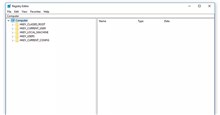
1. Nhập regedit trong hộp thoại Run (phím Windows + R) hoặc Command Prompt để mở Registry Editor.

Những thay đổi đối với registry sẽ được thực hiện trong những bước này! Hãy cẩn thận khi thực hiện các thay đổi được nêu dưới đây. Tốt nhất bạn nên sao lưu các khóa registry mà bạn dự định sửa đổi.
2. Xác định vị trí HKEY_LOCAL_MACHINE ở bên trái của Registry Editor, sau đó nhấn vào biểu tượng > hoặc + bên cạnh tên thư mục để mở rộng nó.
3. Tiếp tục mở rộng các “thư mục" cho đến khi bạn thấy khóa registry HKEY_LOCAL_MACHINE\SYSTEM\CurrentControlSet\Control\Class.
4. Nhấn vào biểu tượng > hoặc + bên cạnh khóa Class để mở rộng. Bạn sẽ thấy một danh sách dài các khóa con mở ra trong Class trông giống như thế này: {4D36E965-E325-11CE-BFC1-08002BE10318}.
Lưu ý: Mỗi khoá con 32 chữ số này là duy nhất và tương ứng với một loại hoặc lớp phần cứng cụ thể trong Device Manager.
5. Xác định đúng Class GUID cho thiết bị phần cứng. Sử dụng danh sách sau để tìm Class GUID chính xác tương ứng với loại phần cứng mà bạn đang thấy mã lỗi trong Device Manager.
| Class | GUID | Mô tả thiết bị |
| CDROM | 4D36E965-E325-11CE-BFC1-08002BE10318 | Ổ CD/DVD/Blu-ray |
| DiskDrive | 4D36E967-E325-11CE-BFC1-08002BE10318 | Ổ cứng |
| Display | 4D36E968-E325-11CE-BFC1-08002BE10318 | Video adapter (card màn hình) |
| FDC | 4D36E969-E325-11CE-BFC1-08002BE10318 | Floppy Disk Controller (Bộ điều khiển đĩa mềm - chip điện tử được sử dụng làm interface giữa máy tính và ổ đĩa mềm) |
| FloppyDisk | 4D36E980-E325-11CE-BFC1-08002BE10318 | Ổ đĩa mềm |
| HDC | 4D36E96A-E325-11CE-BFC1-08002BE10318 | Hard Drive Controller (Bộ điều khiển ổ cứng) |
| HIDClass | 745A17A0-74D3-11D0-B6FE-00A0C90F57DA | Một số thiết bị USB |
| 1394 | 6BDD1FC1-810F-11D0-BEC7-08002BE2092F | IEEE 1394 host controller |
| Image | 6BDD1FC6-810F-11D0-BEC7-08002BE2092F | Camera và máy scan |
| Keyboard | 4D36E96B-E325-11CE-BFC1-08002BE10318 | Bàn phím |
| Modem | 4D36E96D-E325-11CE-BFC1-08002BE10318 | Modem |
| Mouse | 4D36E96F-E325-11CE-BFC1-08002BE10318 | Chuột và thiết bị trỏ (pointing device) |
| Media | 4D36E96C-E325-11CE-BFC1-08002BE10318 | Thiết bị âm thanh và video |
| Net | 4D36E972-E325-11CE-BFC1-08002BE10318 | Network adapter (bộ điều hợp mạng/card mạng) |
| Ports | 4D36E978-E325-11CE-BFC1-08002BE10318 | Cổng nối tiếp và song song |
| SCSIAdapter | 4D36E97B-E325-11CE-BFC1-08002BE10318 | Bộ điều khiển SCSI và RAID |
| System | 4D36E97D-E325-11CE-BFC1-08002BE10318 | Bus, bridge, v.v... hệ thống |
| USB | 36FC9E60-C465-11CF-8056-444553540000 | USB host controller và hub |
Ví dụ, ổ đĩa DVD của bạn hiển thị lỗi Code 39 trong Device Manager. Theo danh sách trên, GUID cho các thiết bị CD/DVD là 4D36E965-E325-11CE-BFC1-08002BE10318.
Khi đã biết GUID này, bạn có thể tiếp tục với bước 6.
6. Nhấn vào khoá con registry tương ứng với Class GUID của thiết bị mà bạn đã xác định ở bước 5.
7. Trong các kết quả xuất hiện trên cửa sổ bên phải, xác định vị trí các giá trị UpperFilters và LowerFilters.
Lưu ý: Nếu bạn không thấy các giá trị registry này được liệt kê, rất tiếc giải pháp này không dành cho bạn.
Nếu bạn chỉ thấy một trong 2 giá trị, thì chỉ cần hoàn thành tiếp bước 8 hoặc bước 9 bên dưới là được.
8. Nhấp chuột phải hoặc nhấn và giữ trên UpperFilters, rồi chọn Delete. Chọn Yes khi câu hỏi "Deleting certain registry values could cause system instability. Are you sure you want to permanently delete this value?" xuất hiện.
9. Lặp lại bước 8 với giá trị LowerFilters.
Lưu ý: Bạn cũng có thể thấy giá trị UpperFilters.bak hoặc LowerFilters.bak nhưng bạn không cần phải xóa một trong hai giá trị này. Xóa chúng có thể sẽ không ảnh hưởng gì nhưng chúng không phải là nguyên nhân gây ra mã lỗi Device Manager bạn đang thấy.
10. Đóng Registry Editor.
11. Khởi động lại máy tính.
12. Kiểm tra xem việc xóa các giá trị registry UpperFilters và LowerFilters đã giải quyết vấn đề bạn gặp phải chưa.
Mẹo: Nếu đã hoàn thành các bước này để xử lý mã lỗi Device Manager, bạn có thể nhìn trạng thái của thiết bị để xem mã lỗi đã biến mất chưa. Nếu lỗi là do ổ đĩa DVD hoặc CD bị thiếu, hãy kiểm tra This PC, Computer hoặc My Computer và xem ổ đĩa đã xuất hiện trở lại chưa.
Lưu ý: Có thể cần phải cài đặt lại bất kỳ chương trình nào được thiết kế để sử dụng thiết bị mà bạn đã xóa các giá trị UpperFilters và LowerFilters. Ví dụ, nếu bạn xóa các giá trị này cho thiết bị BD/DVD/CD, bạn có thể phải cài đặt lại phần mềm ghi đĩa của mình.
Thêm trợ giúp với các giá trị registry của UpperFilters và LowerFilters
Nếu bạn vẫn có dấu chấm than màu vàng báo lỗi trong Device Manager ngay cả sau khi xóa các giá trị UpperFilters và LowerFilters trong registry, hãy quay lại bài viết danh sách mã lỗi (được đề cập ở trên) để tìm ra những nguyên nhân khác. Hầu hết các mã lỗi Device Manager đều có một số giải pháp cụ thể.
Chúc bạn sớm khắc phục được sự cố!









 Hệ thống
 Windows 11
 Windows 10
 Windows 7
 Windows 8
 Ghost - Cài Win
 Sửa lỗi máy tính
 Bảo mật máy tính
 Giải pháp bảo mật
 Diệt Virus - Spyware
 Mạng LAN - WAN
 Cấu hình Router/Switch
 Server - Máy chủ
 Thủ thuật Wifi
 AI
AI
 Copilot
 Grok
Grok
 n8n
n8n
 Thư viện Prompt
 Hướng dẫn AI
 Công nghệ
 Ứng dụng
 Game - Trò chơi
 iPhone
 Android
 Làng Công nghệ
 Học CNTT
 Hàm Excel
 Học Python
 Download
 Video
Video
 Cuộc sống
 Khoa học