 AI
AI
 Claude
 ChatGPT
 Gemini
 Thư viện Prompt
 Công nghệ
 Học IT
 Tiện ích
Hướng dẫn tạo infographic trên Canva AI

Việc biến những dữ liệu khô khan thành infographic sinh động đang trở thành xu hướng được nhiều giáo viên, học sinh và người làm nội dung yêu thích. Canva kết hợp AI để tạo infographic nhanh chóng chỉ từ một đoạn văn bản hoặc nội dung có sẵn.
Chỉ cần nhập yêu cầu hoặc dán nội dung bài học, Canva AI sẽ tự động gợi ý nhiều mẫu infographic khác nhau để lựa chọn. Sau đó, người dùng có thể chỉnh sửa thêm bằng các công cụ kéo thả rất đơn giản ngay trên Canva.
Thay vì mất hàng giờ để căn chỉnh từng chi tiết, Canva AI giúp rút ngắn quy trình nhưng vẫn tạo được sản phẩm chuyên nghiệp và hấp dẫn.
Bạn nên đọc
-

Cách tạo mô hình 3D kiến thức bằng Gemini
-
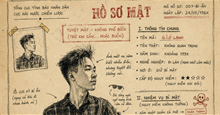
Cách tạo ảnh phong cách tranh biếm họa trên ChatGPT
-

Hướng dẫn tạo truyện tranh từ ảnh bằng NotebookLM
-

Cách triển khai bài giảng từ video trên NotebookLM
-

Thiết kế infographic trên Canva AI từ dữ liệu
-

Cách thêm Tiện ích mở rộng vào Cursor
-

Cách tạo bảng dữ liệu trên NotebookLM
Theo Nghị định 147/2024/ND-CP, bạn cần xác thực tài khoản trước khi sử dụng tính năng này. Chúng tôi sẽ gửi mã xác thực qua SMS hoặc Zalo tới số điện thoại mà bạn nhập dưới đây:

 Hướng dẫn
 AI
AI
 Copilot
 Grok
Grok
 n8n
n8n
 Thư viện Prompt
 Hướng dẫn AI
 Công nghệ
 Ứng dụng
 Hệ thống
 Game - Trò chơi
 iPhone
 Android
 Làng Công nghệ
 Học CNTT
 Hàm Excel
 Học Python
 Download
 Video
Video
 Cuộc sống
 Khoa học