 AI
AI
 Hướng dẫn AI
 Claude
 ChatGPT
 Gemini
 Thư viện Prompt
 Công nghệ
 Học IT
 Tiện ích


-
Cách chuyển Google slide sang PowerPoint
 Đôi khi người dùng cần xuất hoặc chuyển đổi tệp Google Slides sang tệp PowerPoint. Trong bài viết bạn sẽ có một số cách để chuyển đổi tệp Google Slides sang PowerPoint.
 -
Cách chèn video, âm thanh vào Google Slides
 Có rất nhiều nguồn lấy video, âm thanh để chèn vào slide thuyết trình trong Google Slides.


-
Lý do mọi người sử dụng Google Slides nhiều hơn PowerPoint
 Nếu có Microsoft 365 Basic và bản quyền đầy đủ cho desktop, thì bạn sẽ có tất cả các tính năng liên quan của PowerPoint. Rõ ràng là công cụ này tốt hơn. Tuy nhiên, mỗi khi cần thuyết trình, nhiều người lại chọn Google Slides.
 -
Cách thêm hiệu ứng chuyển tiếp trong Google Slides
 Các hiệu ứng chuyển tiếp trong Google Slides giúp bài thuyết trình hiệu quả hơn.
 -
Hướng dẫn tạo vision board trên Google Slides
 Người dùng cũng có thể thiết kế vision board ngay trên Google Slides. Ứng dụng cũng cung cấp cho chúng ta một số tùy chọn để tự thiết kế vision board theo ý mình.
-
Cách sao chép định dạng trong Google Docs, Sheets và Slides
 Nếu cần sử dụng cùng một kiểu định dạng trên các phần khác nhau của tài liệu, Google Docs cho phép bạn sao chép định dạng từ văn bản, ô hoặc đối tượng với công cụ Paint Format.
 -
Cách dùng Presenter View trong Google Slides
 Cho dù bạn chỉ tìm kiếm slide, ghi chú của diễn giả hay tính năng Hỏi & Đáp, trong hướng dẫn Google Slides này, hãy cùng nhau khám phá chế độ xem của người thuyết trình hay Presenter View nhé!
 -
Hướng dẫn tạo nền trong suốt trong Google Slides
 Ngoài tùy chọn làm ảnh trong suốt trong Google Slides thì người dùng có thể tạo nền trong suốt Google Slides để có được hiệu ứng khi chèn hình ảnh vào slide.
 -
Cách biến Google Slides nhàm chán thành bài thuyết trình bắt mắt
 Tạo bài thuyết trình trong Google Slides rất dễ, nhưng để làm cho bài thuyết trình trông đẹp mắt thì cần phải có một số bí quyết.
 -
Cách chèn ảnh và ảnh GIF trong Google Slides
 Google Slides hiện đã có tùy chọn chèn GIF vào trong slide mà người dùng không cần có thêm công cụ nào hỗ trợ.
-
Hướng dẫn xóa siêu dữ liệu trong Google Slides
 Trong trường hợp bạn chia sẻ Google Slides tới người khác thì họ có thể dùng một số công cụ để đọc siêu dữ liệu, từ đó ảnh hưởng tới tính riêng tư của tài liệu.
 -
Cách tạo ảnh trong Google Slides bằng Duet AI
 Duet AI hiện đã được triển khai trên Google Slides để bạn tạo hình ảnh AI từ ý tưởng của mình.
 -
Hướng dẫn dùng Bitmoji trong Google Slides
 Nếu bạn muốn sử dụng Bitmoji trong Google Slides cũng rất đơn giản. Khi thêm các emoji trong Bitmoji thì slide trình chiếu sẽ thú vị hơn rất nhiều, bên cạnh việc sử dụng biểu tượng trong Google Slides.
 -
Hướng dẫn chia cột trong Google Slides
 Cũng giống như tạo cột trong Google Docs thì Google Slides cũng có sẵn lựa chọn để chúng ta chia cột trong Google Slides, tạo bố cục cột văn bản hoặc nội dung trong Google Slides.
 -
Hướng dẫn viết chỉ số trên dưới trong Google Slides
 Mặc định thì Google Slides cũng đã có sẵn tùy chọn viết chỉ số trên dưới như khi bạn viết chỉ số trên dưới trong Google Docs. Bên cạnh đó chúng ta có thể sử dụng phím tắt để viết chỉ số trên dưới trong Google Slides.
-
Hướng dẫn tạo chữ uốn cong trong Google Slides
 Để tạo điểm nhấn cho nội dung thuyết trình Google Slides, việc sử dụng một số hiệu ứng là điều cần thiết chẳng hạn uống cong văn bản Google Slides.
 -
Hướng dẫn tạo mã QR trong Google Slides
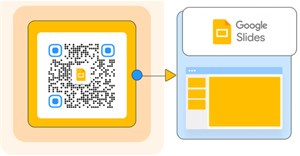 Mã QR hiện tại được sử dụng rộng rãi cho nhiều nội dung và nếu muốn bạn cũng có thể tạo mã QR trong Google Slides với nhiều cách khác nhau.
 -
Hướng dẫn chèn đồng hồ đếm ngược trong Google Slides
 Để chèn đồng hồ đếm ngược trong Google Slides, người dùng có thể sử dụng một số cách thức đơn giản hơn chèn đồng hồ đếm ngược trong PowerPoint.
 -
Hướng dẫn tạo Word Cloud trong Google Slides
 Việc sử dụng Word Cloud trong Google Slides giúp bạn trình chiếu slides hiệu quả hơn. Dưới đây là hướng dẫn tạo Word Cloud trong Google Slides.
 AI
AI
 Copilot
 Grok
Grok
 n8n
n8n
 Thư viện Prompt
 Hướng dẫn AI
 Công nghệ
 Ứng dụng
 Hệ thống
 Game - Trò chơi
 iPhone
 Android
 Làng Công nghệ
 Học CNTT
 Hàm Excel
 Học Python
 Download
 Video
Video
 Cuộc sống
 Khoa học