 AI
AI
 Claude
 ChatGPT
 Gemini
 Thư viện Prompt
 Công nghệ
 Học IT
 Tiện ích
Hướng dẫn tạo bài giảng trực quan trên Gemini

Gemini Canvas đang mở ra một cách tiếp cận hoàn toàn mới trong việc xây dựng bài giảng trực quan, giúp biến những nội dung kiến thức khô khan thành các sản phẩm học tập sinh động và dễ tiếp thu hơn. Thay vì chỉ trình bày văn bản đơn thuần, người dùng có thể tận dụng khả năng của Gemini để tạo ra các mô hình minh họa, infographic, ứng dụng tương tác và nhiều hình thức trực quan hóa khác nhằm nâng cao trải nghiệm học tập.
Xem chi tiết hướng dẫn tại Cách tạo bài giảng trực quan với Canvas Gemini
Chỉ với một chủ đề hoặc khái niệm được nhập vào chế độ Canvas, Gemini sẽ tự động xây dựng nội dung bài giảng có cấu trúc rõ ràng, đồng thời hỗ trợ chuyển đổi kiến thức thành các hình thức trình bày trực quan.
Đặc biệt, tính năng tạo ứng dụng minh họa tương tác giúp người học có thể trực tiếp thao tác với các mô phỏng, từ đó hiểu sâu hơn về các hiện tượng, quy trình hoặc khái niệm đang được giảng dạy. Bên cạnh đó, Gemini còn có khả năng tạo infographic cô đọng, kết hợp hình ảnh và nội dung trọng tâm để giúp người học ghi nhớ thông tin hiệu quả hơn.
Bạn nên đọc
-

Cách tự tạo trợ lý AI với Gemini
-

Cách tạo hình ảnh AI trên Gamma
-

Cách thiết lập Youtube node trên n8n
-

Cách tóm tắt nhanh file lưu trữ trong Drive bằng Gemini
-

Cách thiết kế nhãn vở trên ChatGPT
-

Cách tìm kiếm nhạc YouTube Music trên Gemini
-

Hướng dẫn tạo đề kiểm tra trên Gemini
-
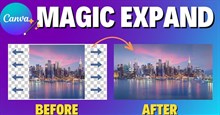
Hướng dẫn mở rộng ảnh bằng AI trên Canva
Theo Nghị định 147/2024/ND-CP, bạn cần xác thực tài khoản trước khi sử dụng tính năng này. Chúng tôi sẽ gửi mã xác thực qua SMS hoặc Zalo tới số điện thoại mà bạn nhập dưới đây:

 Hướng dẫn
 AI
AI
 Copilot
 Grok
Grok
 n8n
n8n
 Thư viện Prompt
 Hướng dẫn AI
 Công nghệ
 Ứng dụng
 Hệ thống
 Game - Trò chơi
 iPhone
 Android
 Làng Công nghệ
 Học CNTT
 Hàm Excel
 Học Python
 Download
 Video
Video
 Cuộc sống
 Khoa học