 AI
AI
 Claude
 ChatGPT
 Gemini
 Thư viện Prompt
 Công nghệ
 Học IT
 Tiện ích
Video hướng dẫn chi tiết tạo bảng trong Notepad

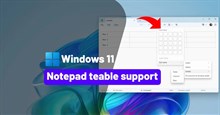
Trong những bản cập nhật gần đây dành cho Windows 11, Microsoft đã cập nhật tính năng tạo bảng cho Notepad, mở rộng khả năng xử lý dữ liệu ngay trong Notepad.
Sau khi cập nhật Notepad lên phiên mới, bạn sẽ thấy ngay biểu tượng bảng trên thanh công cụ. Người dùng nhấn vào biểu tượng này rồi chọn số cột và hàng mong muốn để tạo ra một bảng theo nhu cầu. Nếu cần bảng lớn hơn hoặc số lượng cột, hàng phức tạp hơn, Notepad còn cho phép nhập trực tiếp vào giao diện Insert. Với bảng vừa tạo, bạn có thể thêm nội dung trong bảng, chỉnh sửa hàng/cột, thêm hoặc xóa hàng cột thông qua menu chuột phải.
Bạn nên đọc
-

Mẹo copy từ ChatGPT vào Word không lỗi định dạng
-
Cách gõ dòng dấu chấm trong Word cực nhanh
-

Hướng dẫn tự tạo tool làm video trên Flow chi tiết
-
Hướng dẫn tạo bảng trong Notepad
-

Hướng dẫn dùng mail merge trong Word để trộn văn bản
-

Hướng dẫn thiết lập node Voice.AI trên n8n
-

Hướng dẫn tô đậm đề mục trên Word cực nhanh
-

Cách tự tạo app soạn giáo án trên Google Studio
-

Cách tóm tắt nhanh file lưu trữ trong Drive bằng Gemini
Theo Nghị định 147/2024/ND-CP, bạn cần xác thực tài khoản trước khi sử dụng tính năng này. Chúng tôi sẽ gửi mã xác thực qua SMS hoặc Zalo tới số điện thoại mà bạn nhập dưới đây:

 Hướng dẫn
 AI
AI
 Copilot
 Grok
Grok
 n8n
n8n
 Thư viện Prompt
 Hướng dẫn AI
 Công nghệ
 Ứng dụng
 Hệ thống
 Game - Trò chơi
 iPhone
 Android
 Làng Công nghệ
 Học CNTT
 Hàm Excel
 Học Python
 Download
 Video
Video
 Cuộc sống
 Khoa học